유튜브 뮤직 좋아요 표시한 음악 목록을 다른 계정에 공유하거나 옮기는 법을 소개한다. 유튜브 프리미엄이 유지되고 있을 때 옮기는 법, 유튜브 프리미엄이 끊겼을 때 옮기는 법 모두를 다룬다.
유튜브 프리미엄 유지시 유튜브뮤직 좋아요 옮기는 법
프리미엄이 유지되고 있을 때는 간단하다
- 유튜브뮤직 앱에 들어가서 좋아요 표시된 음악 페이지로 간다
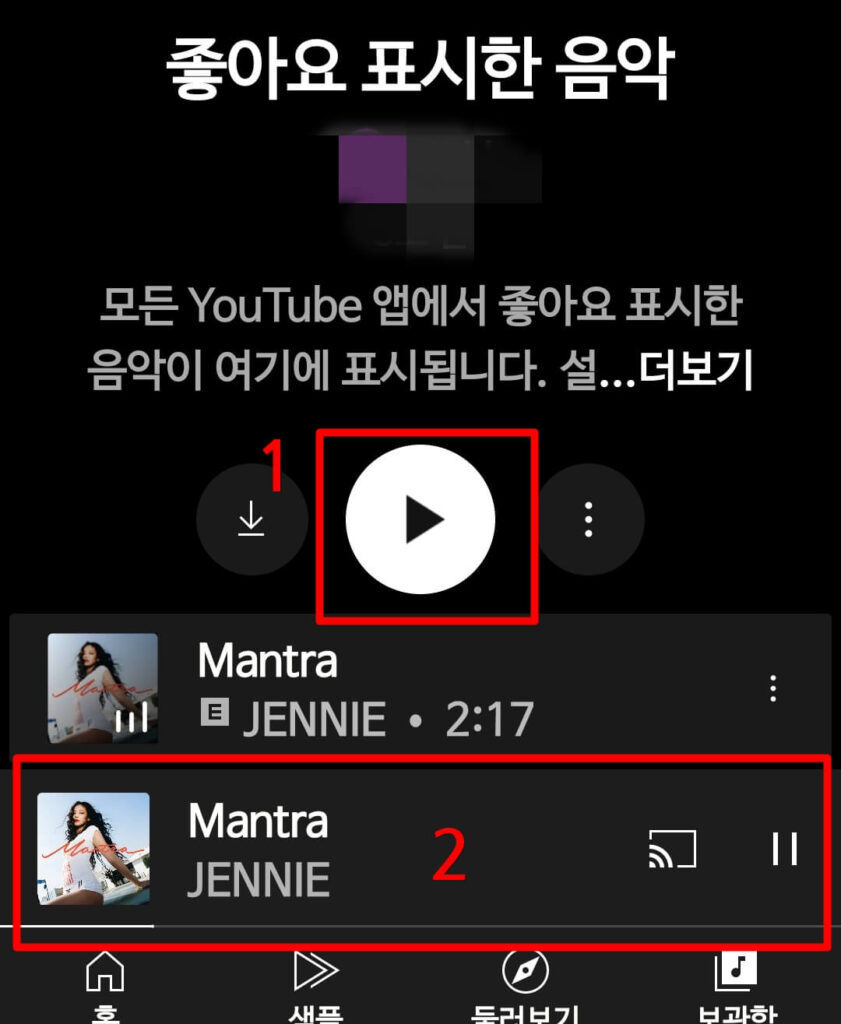
2. 좋아요 표시한 음악을 재생하고 아래에 보이는 바를 클릭한다
3. 다음 트랙을 누른다
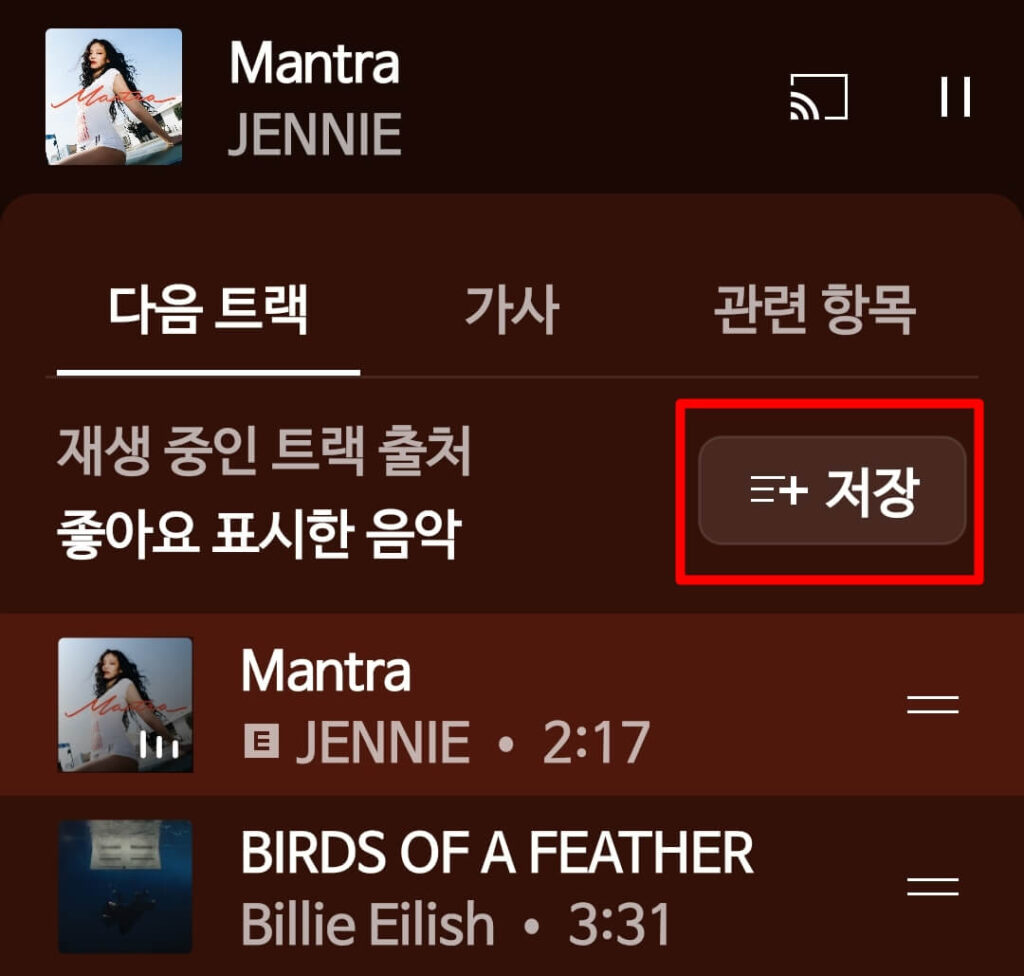
4. 재생 중인 트랙 출처 옆에 있는 저장 버튼을 누른다
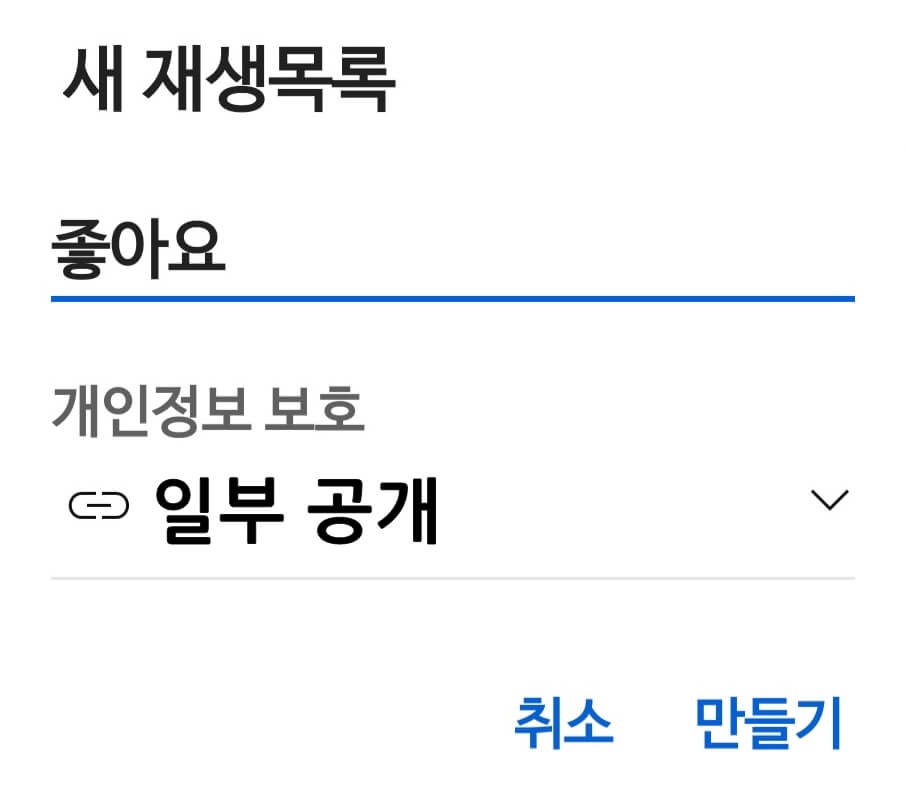
5. 새 재생목록을 일부 공개로 만든다
6. 만든 재생목록의 링크를 복사하여 놓고, 옮길 유튜브 계정으로 링크를 인터넷 브라우저에서 연다
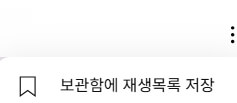
7. 보관함에 재생목록 저장 버튼을 누른다
유튜브 프리미엄 끊겼을 때 유튜브뮤직 좋아요 옮기는 법
유튜브 프리미엄이 끊긴 상태에서는 위의 방법을 사용할 수 없다
유튜브뮤직에 들어가서 좋아요 표시한 음악에 접근할 수 없기 때문이다
그래서 유튜브 어플(동영상 어플)에 들어가서 작업해야 한다.
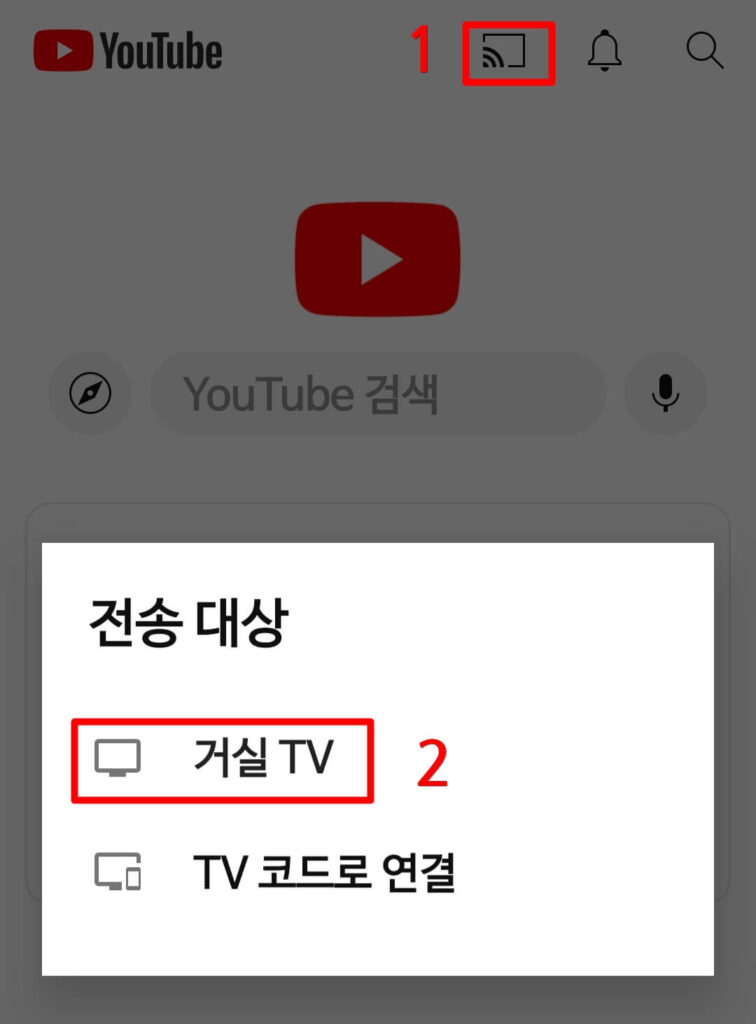
- 유튜브 어플에 들어가서 TV에 연결한다
2. 유튜브 어플 우하단에 있는 내 페이지를 누른다
3. 재생목록 옆의 모두보기 버튼을 누른다
4. 좋아요 표시한 동영상에 들어가서 모두 재생을 누른다
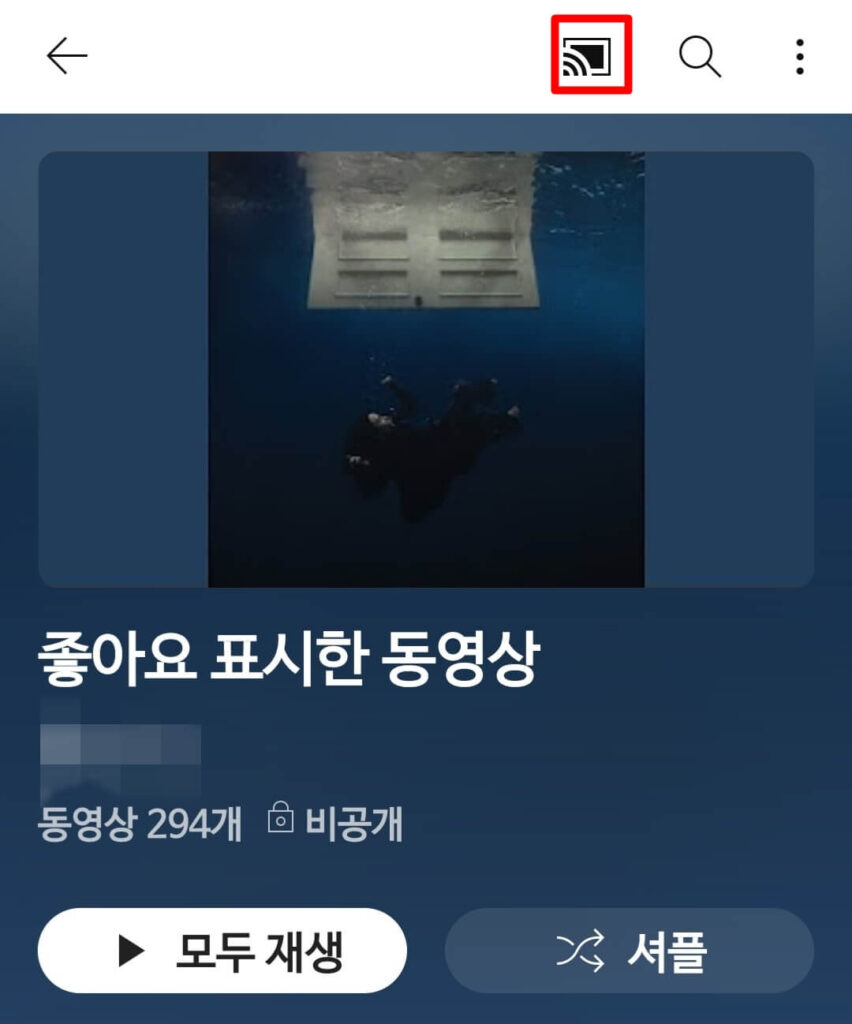
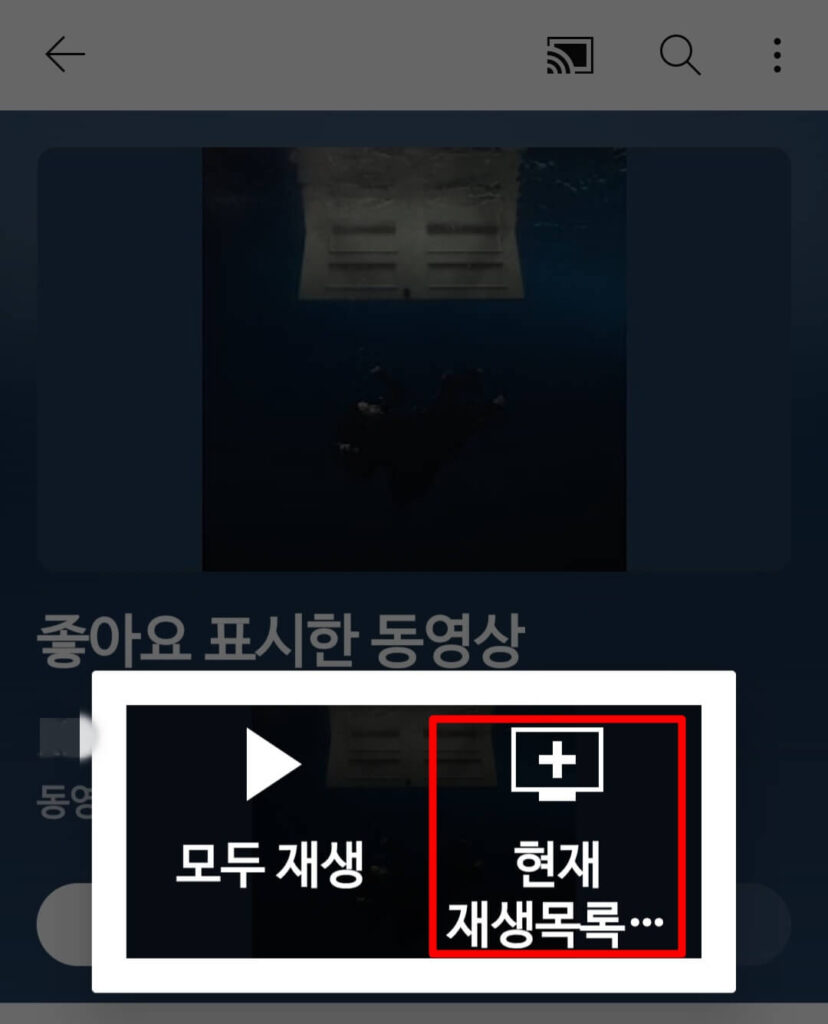
5. 현재 재생목록에 추가 버튼을 누른다
6. 재생 바를 누른다
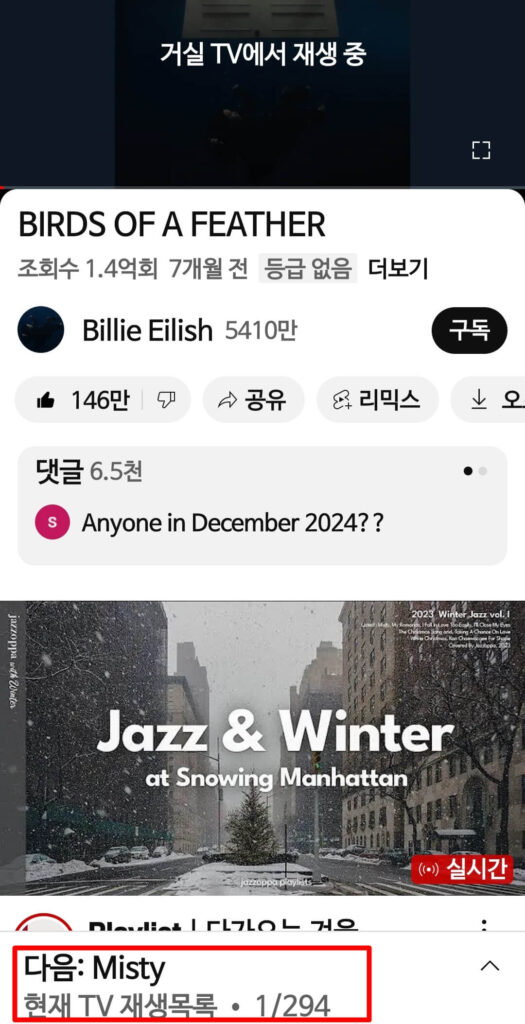
7. 현재 TV 재생목록 옆의 + 버튼을 누른다
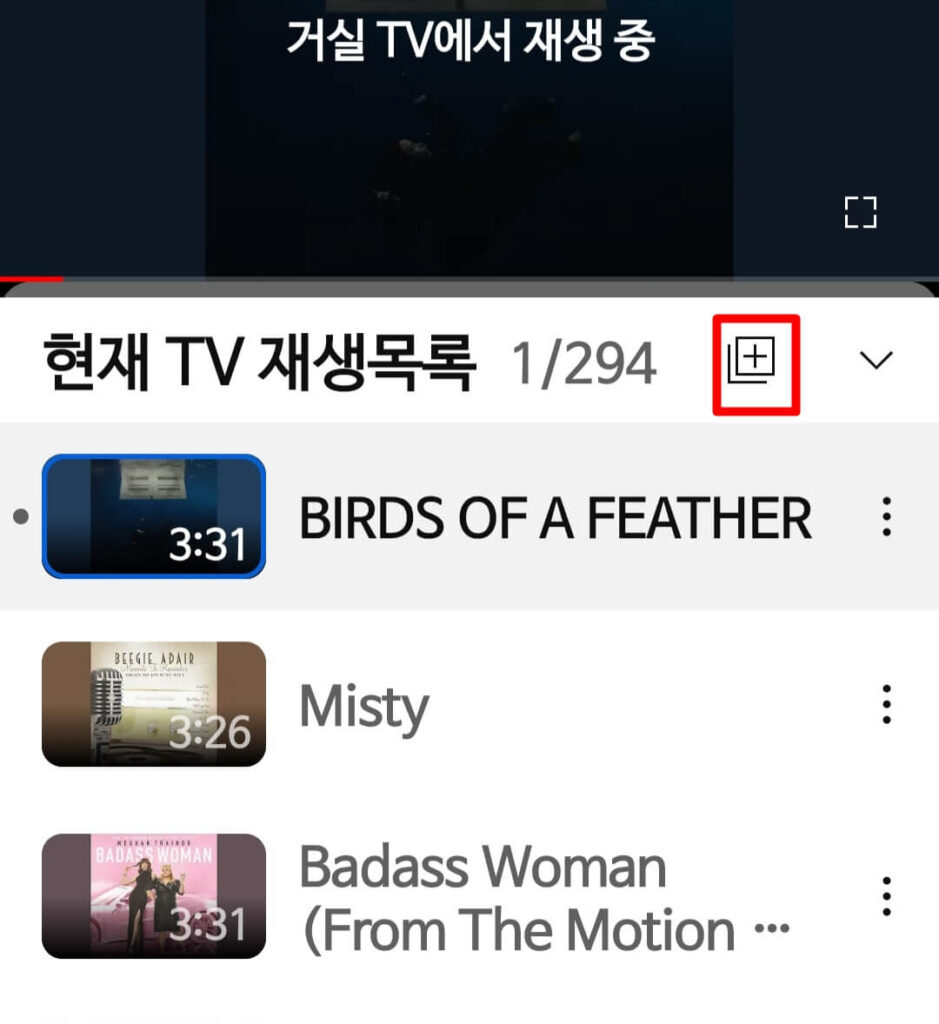
8. 새 재생목록을 일부공개로 만들고 링크를 복사한다
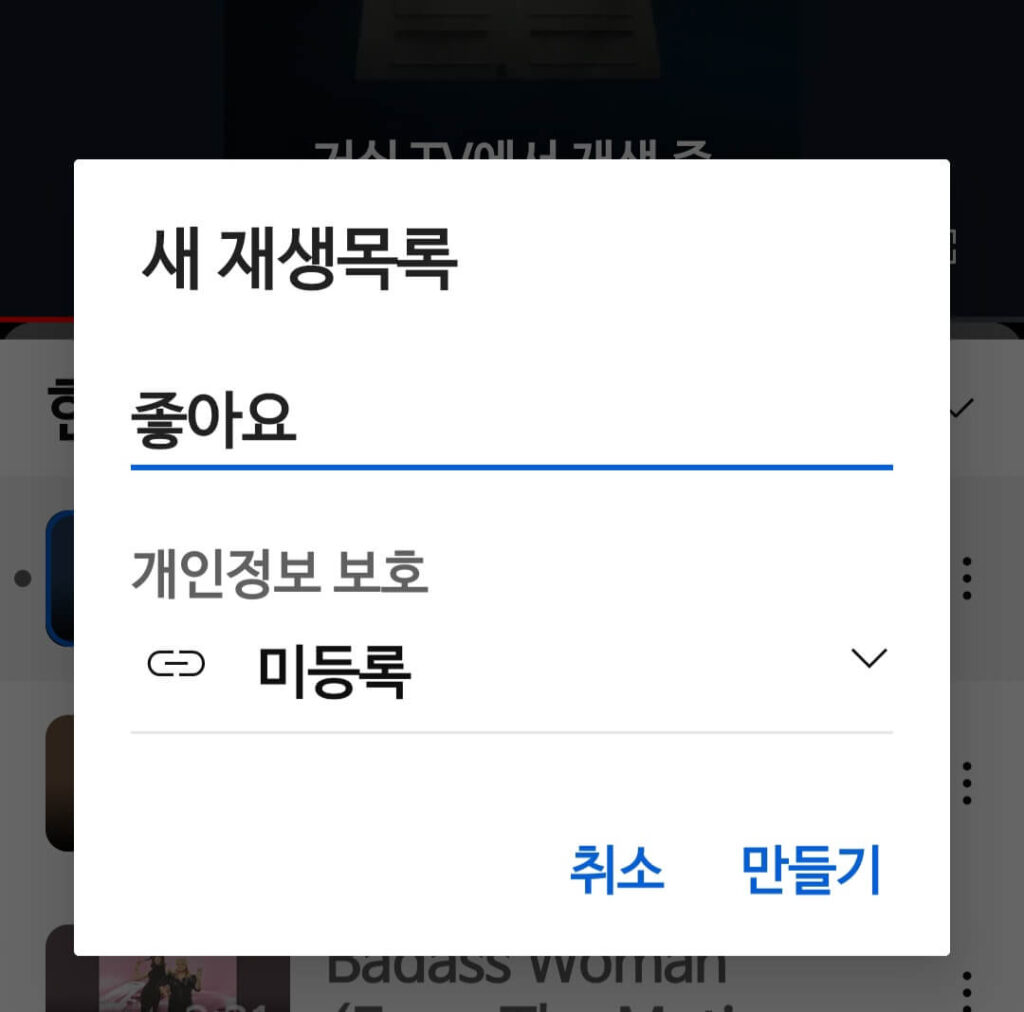
9. 재생목록을 옮기고 싶은 계정으로 링크를 인터넷 브라우저에서 열고 보관함에 재생목록 저장 버튼을 누른다
좋아요 표시한 것 외의 재생목록 옮기는 법
번외로 좋아요 표시 재생목록 외의 재생목록을 옮기는 법을 다루고자 한다
이 경우는 더 간단하다
- 유튜브 재생목록 페이지로 간다
- 옮기고자 하는 재생목록 옆에 있는 점 3개 버튼을 누른다
- 수정 버튼을 눌러 재생목록 수정 팝업을 띄운다
- 공개 범위를 일부공개로 바꾸고 저장한다
- 이후의 과정은 위에 썼던 바와 같이, 다른 계정에서 이 링크를 열어서 보관함에 저장하면 된다